
把两个文件放进“文件”App
确认视频和 SRT 都能在 iPhone 的“文件”App 中找到。如果收到的是 ZIP,先轻点解压。字幕必须是真正的 SRT,单纯改扩展名不能把普通文本变成有效字幕。
一起导入视频和字幕
打开 Duoler 的视频页,点右上角 +,选择视频。现有演示使用“复制到 App”方式,这会另存一份视频并占用储存空间。向下找到选择字幕文件的入口,选好匹配的 SRT,再完成导入。
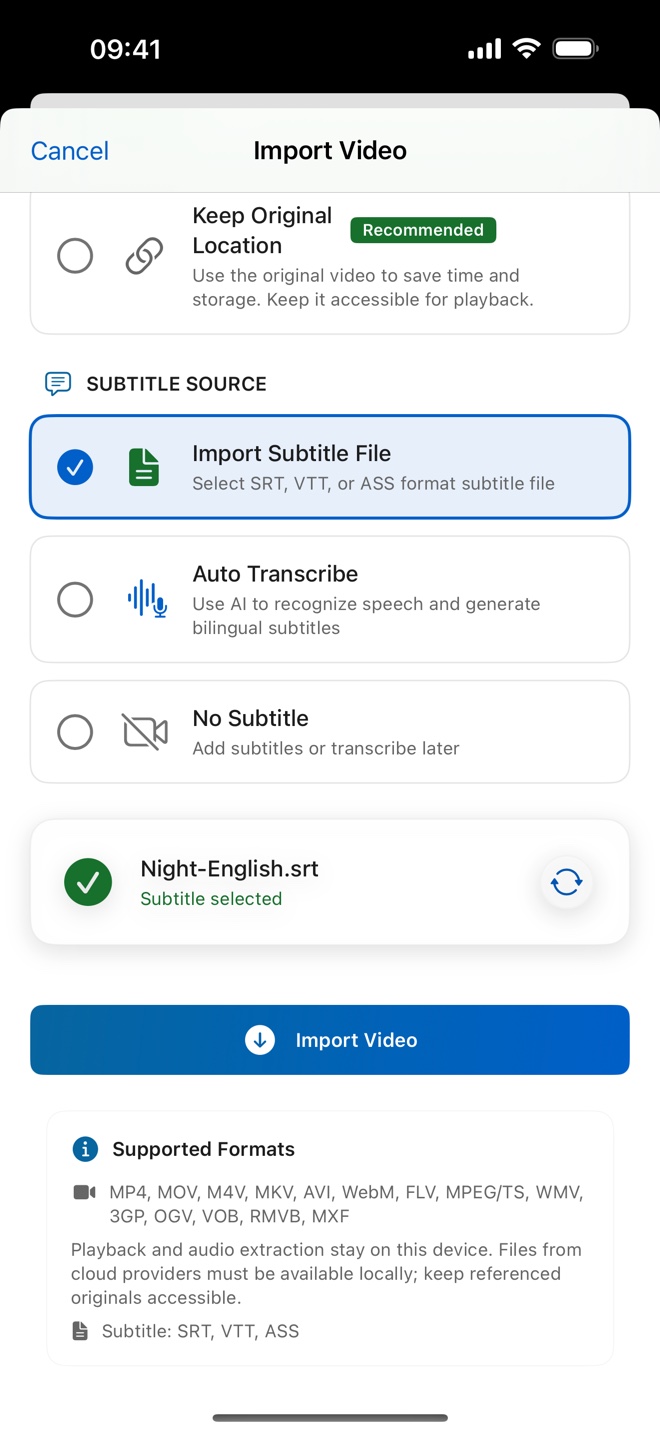
先核对一句
打开导入的视频,播放一句,确认声音和字幕属于同一段内容。如果明显对不上,先检查是否用了不同剪辑版的视频或字幕;片头长短、删减内容都可能改变时间。
进入一个短学习段
进入视频学习(已经开始过时可继续学习),选一个学习段。打开学习页,选一句播放,再使用单句循环和字幕显隐控件练习。
如果没对上,先检查这几处
没有字幕?
确认导入时除了视频,也选中了 SRT。只导入视频,不会自动出现这份预制字幕。
文件是灰色,选不了?
先在“文件”App 中解压。视频选择器里选视频,字幕选择器里选 SRT。
字幕时间不对?
使用与当前视频剪辑版本一致的字幕。本教程不承诺自动修复不匹配的字幕。